Capturas de tela

Detalhes do aplicativo
- Versão
- 1.0.3
- Tamanho
- 24.97 KB
- Atualizado
- March 12, 2019
- Requer
- Windows XP
- Idioma
- English
- Licença
- Free
- Desenvolvedor
- Visit Website
- Categoria
- Windows OS
SoftPas em:
Este produto também está disponível nos seguintes idiomas:
Sobre TabNavigator
Download TabNavigator – Navegação aprimorada Ctrl‑Tab para Firefox
Visão geral e por que o TabNavigator importa
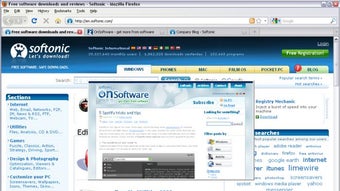
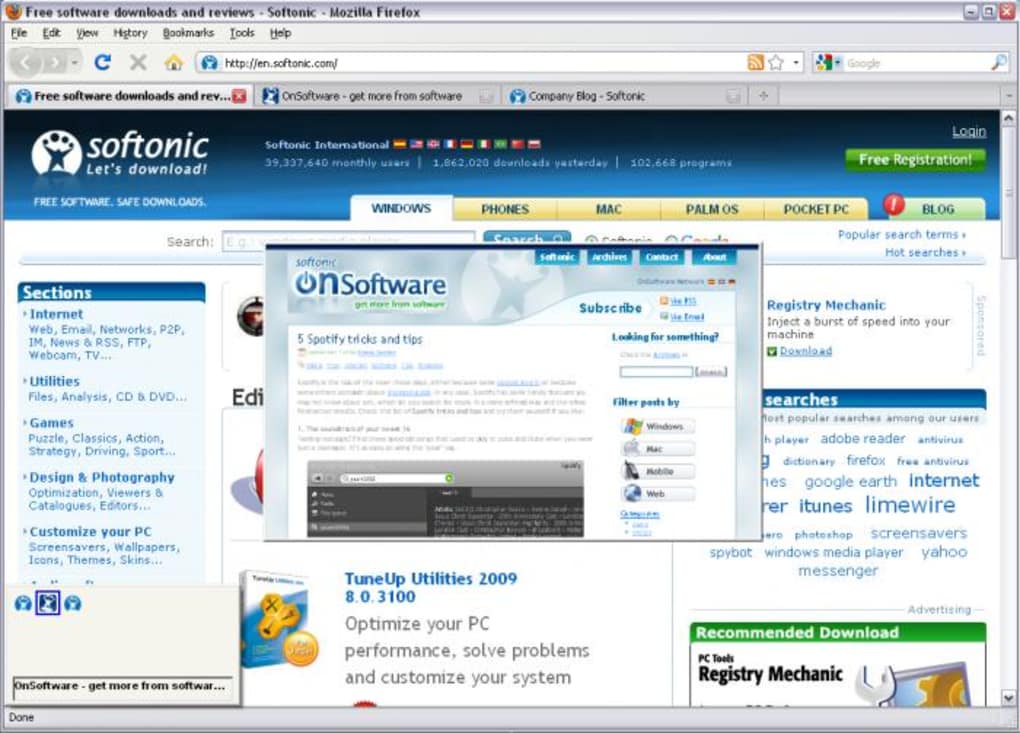
TabNavigator é uma extensão leve para Firefox que reinventa o clássico atalho Ctrl‑Tab. Enquanto o comportamento padrão do Firefox permite que você pule para a próxima aba, ele não oferece nenhuma pista visual sobre o conteúdo de cada aba. Isso pode se tornar um pesadelo de produtividade quando você tem dezenas de abas abertas e precisa localizar uma página específica rapidamente. TabNavigator resolve esse problema ao apresentar uma pré‑visualização — seja uma miniatura ou um ícone nítido — de cada aba diretamente no menu de alternância. A extensão não sequestra a combinação de teclas nativa Ctrl‑Tab; ao invés disso, fornece uma tecla de atalho personalizável que pode ser configurada para corresponder ao atalho padrão ou a qualquer outra combinação de teclas que você prefira. Ao fornecer uma pista visual antes de confirmar a troca, o TabNavigator reduz a carga cognitiva da busca por abas, acelera a navegação e ajuda a manter seu fluxo de trabalho fluido. A extensão é gratuita para download, atualiza automaticamente através do portal de complementos da Mozilla e respeita o modelo de segurança do Firefox, garantindo que nenhum dado externo seja transmitido sem o seu consentimento. Embora a versão experimental atual apresente uma interface um pouco áspera e os ícones maiores possam parecer pixelados em telas de alta resolução, a funcionalidade central é sólida e já representa uma melhoria notável para usuários avançados que dependem da navegação por teclado. À medida que o Firefox continua a evoluir, ter uma ferramenta que traz contexto visual para a experiência Ctrl‑Tab é um divisor de águas para quem lida com muitas abas de pesquisa, consoles de desenvolvimento ou fluxos de mídia.
Principais recursos e opções de personalização
- Pré‑visualizações de abas ao vivo: Escolha entre uma miniatura ou um ícone simples para cada aba aberta, proporcionando feedback visual instantâneo.
- Suporte a tecla de atalho personalizada: Mapeie o atalho de navegação para qualquer combinação de teclas, incluindo o padrão
Ctrl+Tab, para adequar ao seu fluxo de trabalho pessoal. - Tamanho de miniatura ajustável: Selecione dimensões de pré‑visualização pequenas, médias ou grandes para equilibrar detalhes e espaço na tela.
- Modo somente ícone: Para minimalistas, altere para uma visualização apenas com ícones que exibe o favicon de cada site, reduzindo a desordem visual.
- Navegação priorizando o teclado: Navegue na lista de pré‑visualizações usando as setas do teclado e, em seguida, pressione
Enterpara abrir a aba selecionada. - Atualização automática: As miniaturas são atualizadas em segundo plano, garantindo que a pré‑visualização reflita o estado mais recente da página.
- Design centrado na privacidade: Toda a renderização das pré‑visualizações ocorre localmente no Firefox; nenhuma captura de tela é enviada a servidores externos.
- Integração perfeita: Funciona ao lado de outras extensões de gerenciamento de abas sem conflitos, preservando sua configuração atual.
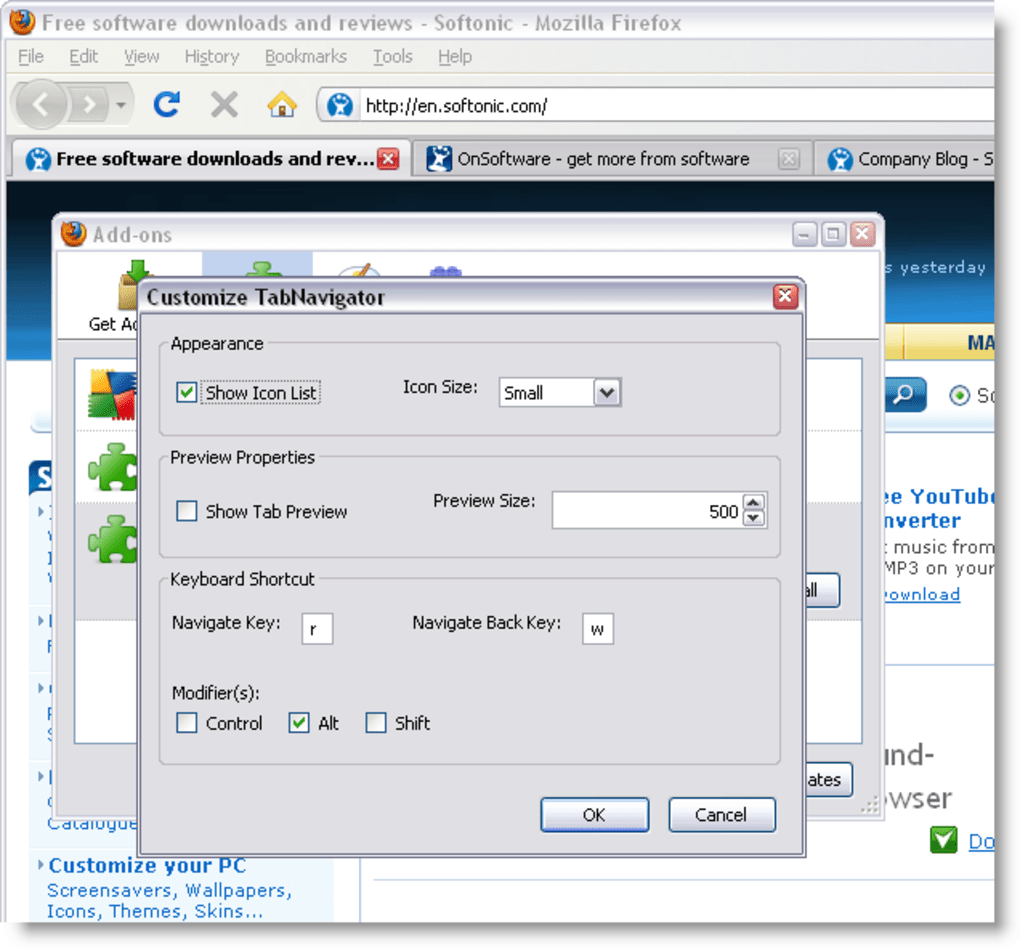
Além do conjunto básico de recursos, o TabNavigator oferece um pequeno, porém útil, painel de preferências onde você pode ajustar finamente a aparência e o comportamento. Os usuários podem alternar a exibição do painel de pré‑visualização ligando ou desligando, definir um número máximo de abas a serem mostradas (útil para quem costuma abrir mais de 50 abas) e habilitar uma pré‑visualização em “modo escuro” que combina com o tema do Firefox. A extensão também respeita o recurso nativo de “abas de contêiner” do Firefox, exibindo pré‑visualizações distintas para cada contêiner, o que é uma vantagem para desenvolvedores que testam múltiplos ambientes. Embora a interface ainda pareça experimental, a flexibilidade de alternar entre miniaturas e ícones, combinada com a capacidade de atribuir uma tecla de atalho personalizada, torna o TabNavigator uma adição versátil ao conjunto de ferramentas de qualquer usuário avançado do Firefox. Seja você um pesquisador alternando entre artigos acadêmicos, um profissional de marketing comparando painéis de campanha ou um desenvolvedor lidando com documentação, a pista visual fornecida pelo TabNavigator pode economizar segundos em cada troca de aba, acumulando uma economia de tempo notável ao longo de um dia de trabalho.
Instalação, instruções de uso, compatibilidade e prós / contras
Instalação passo a passo
Instalar o TabNavigator é simples. Abra o Firefox, navegue até a página do complemento TabNavigator e clique no botão “Adicionar ao Firefox”. Um diálogo de permissões será exibido, resumindo o acesso necessário (principalmente a capacidade de ler URLs das abas e capturar miniaturas). Clique em “Adicionar” e depois em “OK” para concluir a instalação. O Firefox baixará automaticamente a versão mais recente e você verá um pequeno ícone do TabNavigator aparecer na barra de ferramentas. Não são necessárias atualizações manuais; a extensão segue o ciclo padrão de atualização da Mozilla, verificando novas versões sempre que o Firefox for iniciado.
Começando com a tecla de atalho
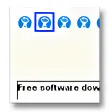
Após a instalação, abra a página de opções da extensão clicando no ícone da barra de ferramentas e selecionando “Preferências”. Aqui você pode atribuir a tecla de atalho de sua preferência. A configuração padrão replica Ctrl+Tab, mas você pode preferir Alt+Tab ou qualquer outra combinação que não conflite com atalhos existentes. Uma vez configurada, basta pressionar a tecla de atalho enquanto navega. Uma faixa horizontal de pré‑visualizações de abas desliza para a visualização, exibindo miniaturas ou ícones conforme sua seleção. Use as setas esquerda e direita para percorrer a lista e pressione Enter para ativar a aba destacada. Se preferir a interação com o mouse, clique diretamente em uma miniatura ou ícone.
Detalhes de compatibilidade
Plataformas suportadas: O TabNavigator funciona onde quer que o Firefox rode, incluindo Windows 10/11, macOS (Catalina e posteriores) e a maioria das distribuições Linux com uma versão recente do Firefox. A extensão é construída usando as APIs WebExtensions, garantindo comportamento consistente em todos os sistemas operacionais suportados. Não há suporte ao Firefox para Android ou iOS, pois essas plataformas não possuem a superfície de API necessária para renderização de miniaturas.
Prós e contras
- Prós
- Pré‑visualização visual instantânea reduz a adivinhação ao trocar de abas.
- Tecla de atalho e tamanho de pré‑visualização altamente personalizáveis.
- Leve e gratuito, sem taxas ocultas.
- Privacidade em primeiro lugar: toda a renderização é local.
- Funciona bem com abas de contêiner e outras extensões.
- Contras
- A renderização de miniaturas pode ser ligeiramente atrasada em máquinas mais antigas.
- Ícones grandes podem aparecer pixelados em telas de alta DPI.
- A interface ainda parece experimental; o acabamento visual é limitado.
- Sem suporte para navegadores Firefox móveis.
Perguntas frequentes e considerações finais
O TabNavigator coleta algum dado pessoal?
Não. Toda a geração de miniaturas ocorre localmente no Firefox. A extensão não transmite capturas de tela, URLs ou histórico de navegação para servidores externos.
Posso usar o TabNavigator com o modo de “Navegação Privada” nativo do Firefox?
Sim. A extensão respeita janelas privadas e cria pré‑visualizações apenas para abas abertas na mesma sessão privada. Nenhum dado é armazenado após o fechamento da janela.
Existe uma maneira de desativar temporariamente o painel de pré‑visualização?
Absolutamente. Na página de opções você pode alternar o interruptor “Ativar painel de pré‑visualização”. Quando desativado, a tecla de atalho se comportará como a ação padrão Ctrl‑Tab do Firefox.
Com que frequência as atualizações são lançadas?
O TabNavigator segue o ciclo padrão de atualizações da Mozilla, recebendo tipicamente correções de bugs e pequenas melhorias de recursos a cada 4‑6 semanas. Reformas maiores da interface são anunciadas na página de registro de alterações do complemento.
Posso usar o TabNavigator junto com outras extensões de gerenciamento de abas?
Sim. Como o TabNavigator apenas adiciona uma sobreposição de pré‑visualização e não interfere na ordem das abas, ele funciona perfeitamente com extensões populares como Tree Style Tab, OneTab e Tab Mix Plus.
Em resumo, o TabNavigator preenche uma lacuna perceptível na navegação nativa de abas do Firefox ao fornecer uma pré‑visualização visual que acelera a tomada de decisões. Embora a interface possa se beneficiar de um refinamento e da renderização de ícones em alta DPI, a funcionalidade central é robusta, consciente da privacidade e totalmente gratuita. Se você costuma lidar com múltiplas abas e depende de atalhos de teclado, experimentar o TabNavigator pode tornar suas sessões de navegação mais controladas e menos caóticas. Baixe o TabNavigator hoje no site oficial de Complementos da Mozilla, configure a tecla de atalho de sua preferência e desfrute de uma experiência de troca de abas mais fluida e informada.
Guias e tutoriais
Como instalar TabNavigator
- Clique no botão Baixar acima.
- Após o redirecionamento, aceite os termos e clique em Instalar.
- Aguarde o download de TabNavigator terminar no seu dispositivo.
Como usar TabNavigator
Este software é usado principalmente para os recursos principais descritos acima. Abra o aplicativo após a instalação para explorar suas capacidades.
Avaliações de usuários
Ainda não há avaliações. Seja o primeiro a compartilhar sua experiência.
Você também pode gostar
mais
Llama 2
Free-to-use large language model As the new addition to Meta’s arsenal of langua...

NotebookLM
Revolutionizing the note-taking and idea-generation process NotebookLM is an exp...

Github co pilot
AI-inspired software development and coding platform GitHub Copilot is a browser...

Google Gemma
Google’s lightweight AI models Introducing Google Gemma , a family of cutting-ed...

AI Image Enlarger
A free app for Windows, by ai-image-larger. AI Image Enlarger is a free software...

DALL E
AI-driven text-to-image transformation engine DALL·E is a free graphic and desig...